La pandemia sigue allá afuera; esto no te lo tenemos que decir. Por eso,
poder demostrar en cualquier momento y en cualquier lugar que has
recibido tu correspondiente vacuna es importante. ¿Y qué más práctico
que llevar en tu celular una copia digital verificable del historial de
los resultados de pruebas de detección y vacunación? Aquí te explicamos cómo guardar tu certificado de vacunación COVID-19 en tu iPhone.
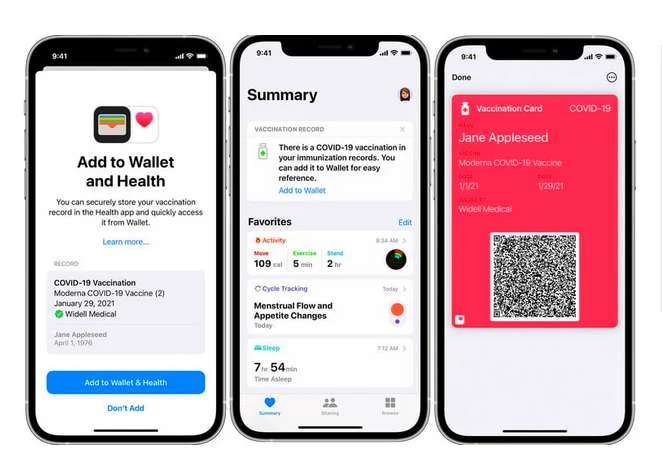
Desde iOS 15, Apple también permite crear tarjetas con la información
disponible en los certificados de vacunación, lo que facilita la forma
de encontrarlo en tu teléfono y exhibirlo cuando sea necesario.
Existen tres alternativas para añadir las pruebas de detección o
certificados de vacunación de COVID-19 a tu historial clínico de la app
Salud y a Wallet de tu iPhone, según el organismo sanitario o proveedor
privado de salud.
Opción 1: con un archivo de descarga
Puedes descargar un historial clínico verificable del proveedor de
pruebas de detección de COVID-19 para añadirlo a la app Salud o de
vacunación para agregarlo a Salud y Wallet.
- Pulsa el enlace de descarga en tu iPhone o iPod touch.
- Selecciona Añadir a Salud para agregarlo al historial a la app Salud.
- Si se trata de una vacuna anti-COVID-19 y usas iOS 15, puedes presionar Añadir a Wallet y Salud.
- Presiona OK para finalizar.
Opción 2: con un código QR
Una segunda alternativa es escanear un código QR proporcionado por el
organismo o servicio de salud donde te realizaste una prueba de
detección o donde recibiste la vacuna contra el COVID-19, para añadirlo a
la app Salud. Para lograrlo, sigue los siguientes pasos:
- Abre la app Cámara de tu iPhone o iPod touch.
- Selecciona la cámara trasera y apunta el visor al código QR.
- Cuando la cámara reconozca el código QR, debería mostrar una notificación de la app.
- Pulsa en la notificación.
- Selecciona Añadir a Salud para agregarlo a la app Salud.
- Si se trata de una vacuna anti-COVID-19 y usas iOS 15, puedes presionar Añadir a Wallet y Salud.
- Presiona OK para finalizar.
Opción 3: con un historial clínico compatible con iPhone
Una tercera opción son los proveedores de salud que emiten
certificados de vacunación de COVID-19 compatibles con los historiales
clínicos del iPhone, aunque esta herramienta solo está disponible en
Estados Unidos, Canadá y Reino Unido.
Solo debes abrir la app Salud, conectarte con tu proveedor y los historiales clínicos verificables disponibles se descargarán de forma automática.
En este enlace puedes encontrar el listado completo de las entidades de salud que emiten historiales clínicos verificables a través de iPhone.
Como ver la tarjeta de vacunación COVID-19
Una vez que agregues tu tarjeta de vacunación en la aplicación Wallet
puedes verla y exhibirla en cualquier momento. El frente de la tarjeta
muestra el nombre, el tipo de vacuna, las fechas de las dosis
administradas, el emisor y el código QR.
Los detalles completos de la tarjeta de vacunación no serán visibles
hasta que te hayas autenticado con Face ID, Touch ID o contraseña.
Si no la añadiste a Wallet podrás visualizar tu certificado a través de la app
Salud en cualquier momento. Solo debes seguir los siguientes pasos para
completar el proceso, que es es válido para cualquier historial clínico
verificable:
- Abre la app Salud y pulsa Explorar.
- Presiona Vacunaciones o Resultados de laboratorio.
- Escoge el historial clínico que quieras visualizar.
El historial clínico verificable de la app Salud contiene información
como nombre completo, fecha de nacimiento, vacuna administrada o prueba
realizada, así como el código QR asociado.
¿Es posible compartir tu certificado de vacunación COVID-19?
Si bien la tarjeta de vacunación no se puede compartir con otros
usuarios de iPhone, iPod touch o Apple Watch, tu dispositivo te permite
compartir cualquier historial clínico verificable con apps de terceros
(como restaurantes o productoras de eventos).
Como tienen un formato verificable, si eliges compartirlos las apps
de terceros podrán confirmar que el certificado fue emitido por un
proveedor de pruebas de laboratorio o vacunación real y que el documento
no ha sido alterado.